اگر بازی در لحظه چرخاندن دوربین گیر میکند، کم کردن همه تنظیمات اولین و دقیقترین راه نیست. اول با شمارنده داخل بازی، ابزار عملکرد Xbox Game Bar یا یک ابزار ثبت زمان فریم، یک صحنه تکرارپذیر را اندازه بگیرید. بعد فقط یک تغییر انجام دهید. بهاینترتیب میفهمید کدام گزینه برای سختافزار شما واقعا اثر داشته و کجا مشکل از جای دیگری میآید.
در 60 فریم بر ثانیه، بهطور متوسط هر فریم حدود 16.7 میلیثانیه فرصت دارد. ممکن است رایانه هنوز میانگین مناسبی نشان بدهد، اما چند فریم دیرتر برسند و چشم همان مکثها را ببیند. اگر ابزار اندازهگیری امکان نمایش زمان فریم را دارد، کنار میانگین FPS آن نمودار را هم نگاه کنید.
اول بفهمید کدام قطعه سرعت بازی را محدود کرده
برای آزمون، نسخه بازی و تنظیمات فعلی را یادداشت کنید و یک بخش کوتاه از بازی یا بنچمارک داخلی را 2 بار با شرایط یکسان اجرا کنید. استفاده از پردازنده و کارت گرافیک، دما و وقفههای محسوس را هم ثبت کنید. اگر سقف فریم یا V-Sync فعال است، ثابت ماندن نزدیک نرخ تازهسازی میتواند حاصل همان سقف باشد. ابتدا بررسی کنید بازی عمدا به مثلا 60 FPS محدود نشده باشد.
وضوح رندر را یک پله پایین بیاورید. اگر فریم به شکل روشن بهتر شد، کار گرافیکی احتمالا نقش مهمی در محدودیت دارد. استفاده زیاد GPU هم میتواند این برداشت را پشتیبانی کند. اگر تغییر وضوح تقریبا اثری نداشت، سرعت پردازنده، سقف فریم یا محدودیت موتور بازی را بررسی کنید. درصد استفاده کل CPU گاهی گمراهکننده است. ممکن است یک یا چند هسته درگیر باشند و میانگین بقیه عدد پایینی بسازد.
فرق مکث با کندی مداوم را ببینید. افت بعد از چند دقیقه بازی میتواند با بالا رفتن دما و کم شدن فرکانس همزمان شود. مکث هنگام ورود به یک ناحیه تازه میتواند به بارگیری داده یا آمادهسازی شیدرها ربط داشته باشد. در بازی آنلاین، تلهپورت شدن شخصیتها یا تأخیر در ثبت حرکت میتواند مسئله شبکه باشد. یک مرحله آفلاین یا بنچمارک داخلی مقایسه خوبی است تا برای مشکل اتصال، گرافیک بازی را بیدلیل پایین نیاورید.
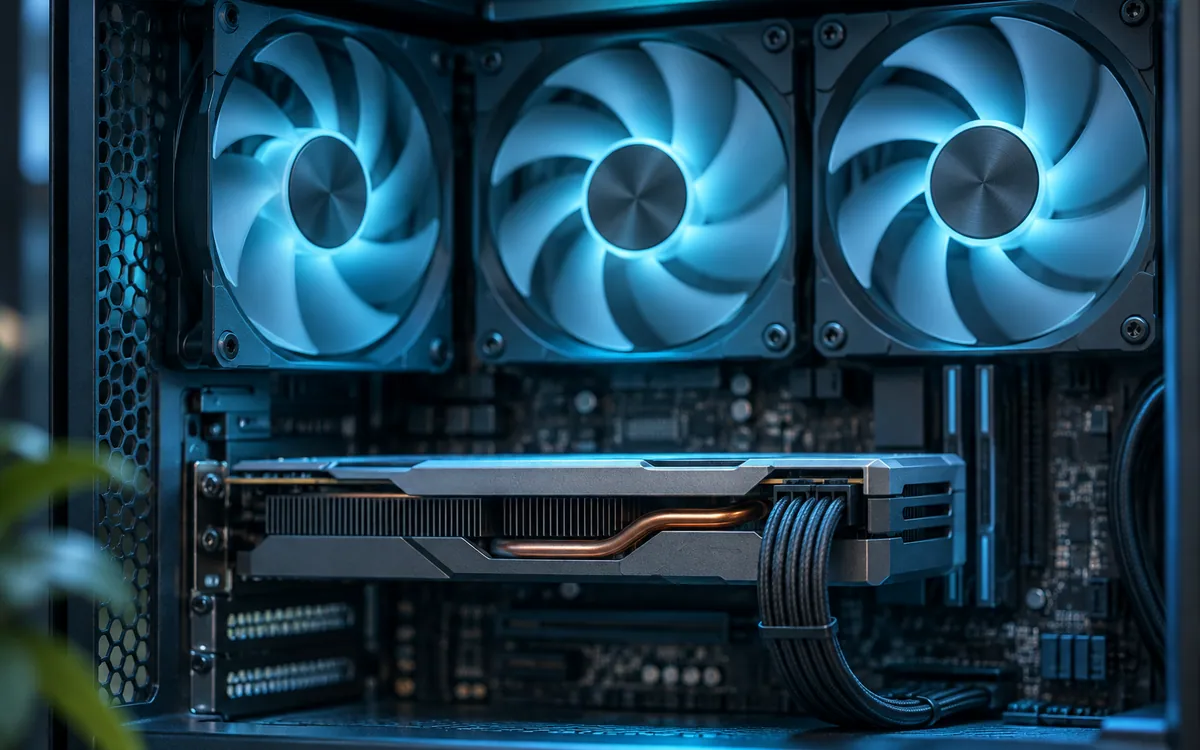
کدام تنظیمات بیشترین ارزش آزمون را دارند؟
وقتی کارت گرافیک محدودیت اصلی است، Ray Tracing را در صورت فعال بودن کم یا خاموش کنید، سپس سراغ وضوح رندر، سایهها، بازتابها و افکتهای حجمی بروید. اگر بازی و سختافزار پشتیبانی میکنند، بازسازی تصویر مثل DLSS، FSR یا XeSS را از حالت Quality امتحان کنید. بافتها را زمانی کم کنید که حافظه گرافیکی در عمل کم میآورد یا مکثهای جابهجایی داده میبینید. کم کردن بافت در شرایط عادی لزوما سودش به اندازه پایین آوردن وضوح رندر نیست.
وقتی پردازنده محدودیت اصلی است، فاصله نمایش اشیا، تراکم جمعیت و جزئیات شبیهسازی را در بازیهایی که چنین گزینههایی دارند بررسی کنید. ضبط و پخش پسزمینه و برنامههای سنگین غیرضروری را ببندید. روی لپتاپ، بازی را با شارژر مناسب و حالت توان مجاز اجرا کنید و اگر دستگاه 2 پردازنده گرافیکی دارد، مطمئن شوید بازی روی GPU موردنظر اجرا میشود. نرمافزار ویندوز، بازی و درایور رسمی سازنده را بهروز نگه دارید و تغییرها را جداگانه بسنجید.
تولید فریم را بعد از پایدار کردن فریم پایه امتحان کنید. این قابلیت میتواند حرکت روی نمایشگر را روانتر کند، اما افزایش فریم نمایشی بهتنهایی معادل کاهش تأخیر کنترل نیست. آن را جداگانه روشن و خاموش کنید و یک صحنه سریع یا حرکت حساس به ورودی را بسنجید. اگر بازی از محدوده توان سیستم بیرون است، بازیهای سبک برای لپتاپهای ضعیف راهی برای انتخاب واقعبینانهترند. اگر با کامپیوتر روی تلویزیون بازی میکنید، راهنمای تنظیم تصویر تلویزیون کمک میکند پردازش حرکت تصویر را از فریم تولیدشده توسط رایانه جدا ببینید و حالت تصویری مناسب هر استفاده را بشناسید.
در آخر به همان صحنه اول برگردید. اگر حرکت دوربین یکنواختتر شد و جزئیاتی که برایتان مهم بود سر جایش ماند، برای رسیدن به عدد بزرگتر لازم نیست کیفیتی را قربانی کنید که واقعا میبینید.