اتاق تاریک است و فیلمی که منتظرش بودید شروع میشود. وقتی دوربین از یک سوی خیابان به سوی دیگر میچرخد، حرکت زیادی نرم به نظر میرسد و رنگ پوست آدمها سرد است. پیش از اینکه تصویر را به حساب کیفیت فیلم بگذارید، نگاهی به حالت تصویر بیندازید. تلویزیونی که برای جلب نگاه در یک فروشگاه روشن آماده شده، برای تماشای شب از روی مبل به انتخابهای دیگری نیاز دارد.
از Filmmaker Mode شروع کنید و اگر تلویزیون آن را ندارد، حالت Cinema یا Movie را امتحان کنید. روانسازی حرکت را ابتدا خاموش بگذارید، نور صفحه را به اندازه اتاق تنظیم کنید و از تنظیماتی که رنگها و لبهها را بیش از حد تغییر میدهند فاصله بگیرید. برای بیشتر اتاقها همین چند تغییر از دست زدن به دهها لغزنده نتیجه ملموستری دارد.
برای انتخاب حالت تصویر، با یک فیلم آشنا شروع کنید
1. وضعیت آغاز را ثبت کنید. از صفحه تنظیمات حالت فعلی عکس بگیرید تا بدانید چه چیزهایی عوض شدهاند. یک فیلم یا سریال آشنا را در همان برنامه یا ورودی HDMI باز کنید که معمولاً با آن فیلم میبینید. تنظیم بعضی مدلها برای هر ورودی جداست. برنامه پخش آنلاین داخلی هم میتواند جدا از کنسول یا دستگاه پخش خارجی ذخیره شود.
2. حالت سینمایی را فعال کنید. Filmmaker Mode در دستگاههای سازگار چند نوع پردازش اضافی مثل روانسازی حرکت، تیزکردن و کاهش نویز را محدود میکند تا رنگ و حرکت به محتوای ورودی نزدیکتر بمانند. اگر حالت مذکور در منو نیست یا برای ورودی موجود قفل است، Movie یا Cinema را انتخاب کنید. در بعضی تلویزیونها نامهایی مانند Theater، Custom یا Professional برای حالت نزدیک به استاندارد رایج است. یک برچسب یکسان روی همه مدلها وجود ندارد.
3. نور کلی صفحه را با اتاق جور کنید. برای فیلم SDR در شب، اگر سفیدِ زیرنویس چشم را خسته میکند، نور پنل را کم کنید. نام کنترل میتواند Backlight یا OLED Pixel Brightness باشد. گزینهای که Black Level یا Brightness نام دارد در بعضی مدلها سطح مشکی را عوض میکند. قبل از تغییر، توضیح منو یا دفترچه را بخوانید. برای روشنتر کردن کلی صفحه نباید تنظیمی را بالا برد که سیاهی را خاکستری میکند یا نزدیکِ سیاهی را از دیده شدن میاندازد. برای صبحی با نور بیشتر یک حالت فیلمِ روشنتر در نظر بگیرید.
4. رنگ و وضوح را از روی چهره و جزئیات بسنجید. دمای رنگ Warm یا تنظیم نزدیک به حالت سینمایی معمولاً از حالت سرد فروشگاهی نقطه شروع بهتری است. اگر تصویر یکباره زرد به نظر میرسد، چند دقیقه به چشم زمان بدهید تا عادت کند. تیزکردن بیش از حد، حاشیه نازکی دور خطوط و نوشتهها میسازد. مقدارش را تا جایی پایین بیاورید که حاشیه اضافی برود. مقدار خنثی در مدلها متفاوت است. از وارد کردن مقادیر تراز سفیدی تلویزیون شخص دیگری خودداری کنید. تنظیم دقیق سفید و رنگ به اندازهگیری همان دستگاه وابسته است.
حرکت، HDR و سه صحنه برای بازبینی
5. حرکت را با فیلم ارزیابی کنید. بسیاری از فیلمها با نرخ 24 فریم بر ثانیه عرضه میشوند. ساختن فریمهای میانی در تلویزیون میتواند حرکت بازیگر را شبیه تصویر استودیویی بیش از حد نرم کند. روانسازی را خاموش کنید و یک حرکت افقی دوربین را دوباره ببینید. اگر پرش محسوس آن شما را از داستان بیرون میاندازد، روی مدلهایی که گزینه دارند مقدار ضدپرش را پایین تنظیم کنید و با حالت خاموش مقایسه کنید. در حرکت پیچیده، شکل لبه سوژه را زیر نظر بگیرید. پردازش اضافه ممکن است نزدیک آن خطای تصویری بسازد.
6. SDR، HDR و Dolby Vision را جداگانه ببینید. تلویزیون معمولاً هنگام تشخیص قالب ورودی مجموعه تنظیمات مربوط به خودش را فراخوانی میکند. ابتدا فیلمی باز کنید که مطمئنید HDR واقعی دارد و از نشانگر ورودی یا اطلاعات تلویزیون نوع سیگنال را ببینید. پایین آوردن نور پنل HDR با همان منطقی که در SDR استفاده کردید ممکن است فضای لازم برای درخشش بخشهای روشن را کم کند. حالت HDR سینمایی یا حالت Dolby Vision مناسب نور اتاق را از گزینههای موجود انتخاب کنید و جزئیات ابر یا تابلو روشن را امتحان کنید.
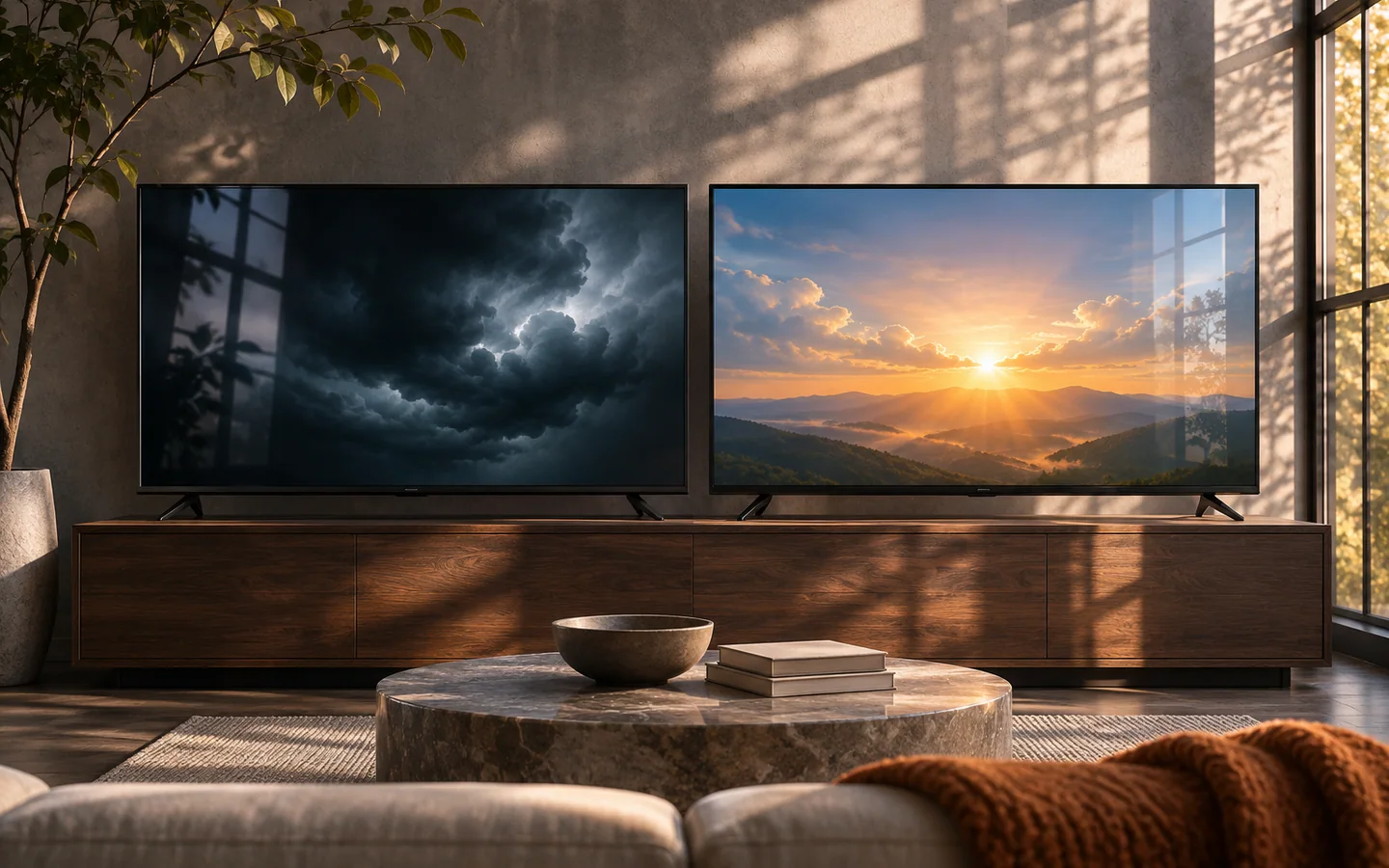
7. با سه نما انتخاب را تمام کنید. نمای تاریک با سایهدار بودن چهره، نمای روشن با پوست طبیعی و حرکت افقی دوربین سه آزمون سریع هستند. هر بار فقط یک گزینه را تغییر دهید و همان نما را دوباره پخش کنید. اگر تغییری کمکی نکرد، با عکس آغاز یا بازنشانی حالت تصویر، همان مقدار را برگردانید. برای کنسول در صورت استفاده بهتر است تنظیمات Game را مستقلاً نگه دارید. راهنمای خرید PS5 Slim یا Pro نشان میدهد چرا نیاز بازی به تأخیر کم و حالتهای نمایشگر با نیاز فیلم فرق دارد.
اگر با همین تنظیمها صحنه تاریک در روشنایی روز خوانا نمیشود، به پنجره، جهت تلویزیون و نور اتاق هم نگاه کنید. تفاوت OLED و QLED برای فیلم توضیح میدهد چه بخشی از مسئله به توان پنل و بازتاب مربوط است. برای آزمون نهایی یکی از فیلمهای فضایی را که تصویر تاریک و روشن را کنار هم دارد انتخاب کنید. بعد از چند دقیقهای که مشغول مقایسه بودید، نشانه تنظیم خوب این است که دوباره حواستان به فیلم برگردد.